Entradas

Mostrando las entradas etiquetadas como remuneraciones

Cargos Trabajadores

Imagen
Esta ventana permite crear los cargos de los funcionarios para colocarlos en las fichas personales. Ejemplo: Capataz, Maestro, Ayudante, etc. Al seleccionar nuevo se desplegara la siguiente ventana: Código: Código del cargo. (Este código lo da automáticamente el sistema) Descripción:  Se debe ingresar el nombre del cargo.  Valor Hora: Valor hora (opcional). Este valor es referencial y el sistema no lo toma en cuenta para ningún calculo. Horas Mes: Se permite ingresar el total horas al mes,  Este valor es referencial y el sistema no lo toma en cuenta para ningún calculo. Estado: este campo permite seleccionar activo, en caso de que el cargo este funcionado en el sistema, o dejar inactivo si ya no esta en uso.

Causales de Finiquito

Imagen
Esta nos permite ingresar y modificar los artículos legales que se utilizaran en los finiquitos de trabajo. Se debe seleccionar nuevo y se desplegara la siguiente ventana Código: Se debe ingresar código del artículo.  Descripción:  Se debe ingresar una descripción del artículo. Código L.E.R: Se debe seleccionar el código L.E.R del artículo.

Factores de Actualizacion

Imagen
Esta ventana permite ingresar los factores de actualización para la emisión de los certificados de renta y honorarios que imprime el sistema. Se debe ingresar el año a trabajar ejemplo 2023 y luego se desplegaran los meses del año para que valla ingresando los factores de actualización en cada mes correspondiente. Importante, deben tener bien ingresados estos parámetros para cuando se genere la declaración jurada 1887.

Centralizar Remuneraciones

Imagen
Esta ventana sirve para generar un comprobante contable de las remuneraciones de un mes. Mes/Año: Mes y año a centralizar. Ejemplo 01/2023 (Enero del 2023).  Número Comprobante: Número de comprobante contable. Si se vuelve a centralizar un mes ya centralizado se debe tener el cuidado de utilizar el mismo número de comprobante anterior para evitar duplicidad de un mes.  Fecha Voucher: Fecha del comprobante contable.  Unidad de negocio: Debe seleccionar unidad de negocio (opcional). Centro de costo: Debe seleccionar centro de costo (opcional). Centralización Resumida: Genera un comprobante contable resumido del libro de remuneraciones del mes indicado.  Centralización por Centro de Costo: Genera un comprobante contable del libro de remuneraciones agrupando por Unidades de Negocio y Centros de Costo.  Centralización Detallada: Genera un comprobante contable del libro de remuneraciones separado por cada trabajador de la empresa

Informe de Anticipos

Imagen
Esta página permite generar el informe de anticipos entregados a los trabajadores entre dos fechas. Los datos a ingresar son: Fecha Inicio : Fecha de inicio del informe. Fecha Termino : Fecha de termino del informe. Trabajador : Se puede seleccionar un solo trabajador (opcional). U. Negocio : Se puede seleccionar una unidad de negocio (opcional). C. Costo : Se puede seleccionar un centro de costo (opcional). Pago : Se puede seleccionar el tipo de pago del anticipo (opcional). Incluir pie de firma : Se incluye un pie de firma si solo se selecciona un trabajador para que pueda firmar el informe. Al presionar el botón INFORME el sistema mostrara el informe con las diferentes opciones de exportación Excel o PDF.

Certificado de Sueldos (1887)

Imagen
Esta página permite obtener los certificados de sueldo de cada trabajador de la empresa, además del resumen de certificados y el archivo de texto para subir al SII. Los datos a ingresar son: Año : Año de los certificados. Trabajador : Se puede seleccionar un trabajador (opcional). Los botones son los siguientes: CERTIFICADO : Permite generar e imprimir los certificados por cada trabajador de la empresa. RESUMEN : Permite generar el resumen de la declaración 1887 y su respectivo archivo Excel, PDF o Delimitado por Comas para subir al SII. En la siguiente imagen muestra un ejemplo del resumen y los botones Excel , SII y PDF para exportar a los diferentes formatos requeridos. El botón SII es el que genera el archivo de texto delimitado por comas que se necesita para subir al portal del SII.

Listado de Trabajadores

Imagen
Esta página permite obtener un listado de trabajadores de la empresa ya sea en PDF o Excel y con diferentes opciones de filtro. Los datos solicitados son: U. Negocio : Seleccionar una Unidad de Negocio (opcional). C. Costo : Seleccionar un Centro de Costo (opcional). A.F.P. : Seleccionar una AFP (opcional). Isapre : Seleccionar una Isapre (opcional). Cargo : Seleccionar un cargo de trabajador (opcional). Banco : Seleccionar un banco (opcional). Sindicato : Ingresar un número de sindicato (opcional). Solamente con Negociación Colectiva : Se incluirán solamente trabajadores que en su ficha tengan marcado Negociación Colectiva (opcional). Tipo de Trabajador : Todos, Trabajadores Activos, Trabajadores Inactivos. Al presionar INFORME el sistema mostrará el listado de trabajadores.

Resumen de Remuneraciones

Imagen
Esta página sirve para obtener un informe con el resumen de totales de las liquidaciones de sueldo del mes seleccionado, es decir: totales de haberes, totales de descuentos, total de días trabajados, etc. Los datos a ingresar son: Mes/Año : Debe ingresar el mes y año a consultar en formato MM/AAAA, ejemplo: 08/2023 U. Negocio : Puede seleccionar una Unidad de Negocio (opcional) C. Costo : Puede seleccionar un Centro de Costo (opcional) Además puede seleccionar el tipo de documento (Todos, Liquidaciones o Finiquitos) Al hacer hacer clic en el botón INFORME el sistema calculara y mostrara el informe ya sea en Excel o PDF. Este es un ejemplo de como se verá el informe en pantalla.

Libro de Remuneraciones

Imagen
Esta página sirve para que los usuarios puedan imprimir los libros de remuneraciones de la empresa. Los campos a ingresar son: Mes/Año : Este es el único campo obligatorio, aquí se debe escribir el mes y año del informe que se desea obtener en formato MM/AAAA, ejemplo: 08/2023 U. Negocio : Puede seleccionar una Unidad de Negocio si lo desea (opcional). C. Costo : Puede seleccionar un Centro de Costo (opcional). Incluir : Que tipo de documentos desea incluir, Liquidaciones o Finiquitos. Mano Obra : El tipo de mano de obra, Directa o Indirecta. Además los botones de la página hacen lo siguiente: GENERAR : Permite generar y mostrar el libro de remuneraciones del mes seleccionado, este puede ser en formato Excel o PDF. LER (Texto) : Permite generar el Libro Electrónico de Remuneraciones en formato texto delimitado por comas listo para subir al portal de la DT. LER (Excel) : Permite generar el Libro Electrónico de Remuneraciones en formato Excel, solo para revisión.

Tabla de Impuesto Unico

Imagen
En esta página se define la tabla de impuesto único que se utilizara para realizar el calculo de este impuesto junto con las liquidaciones de sueldo de los trabajadores. Los botones de esta página son: MENSUAL : Permite ingresar o modificar la tabla de impuesto único mensual, por defecto es la tabla que aparece inmediatamente al ingresar y generalmente la tabla mensual es la única usada por las empresas. QUINCENAL : Permite ingresar la tabla de impuesto único quincenal. SEMANAL : Permite ingresar la tabla de impuesto semanal. DIARIO : Permite ingresar la tabla de impuesto diario. AGREGAR : Permite agregar un nuevo tramo de impuesto al final de la tabla. ELIMINAR : Permite eliminar el tramo de impuesto seleccionado. GRABAR : Permite guardar todas las modificaciones. Los datos a ingresar en esta página son: Tramo : Número del tramo. Mínimo : Monto mínimo imponible del tramo, este monto debe ser ingresado en UTM. Máximo : Monto máximo imponible del tramo, este monto debe ser ingresado en ...

Tipos de Horas Extras

Imagen
Esta página permite agregar o modificar los factores de horas extras para usar en el calculo de liquidaciones de sueldo, se debe crear por los menos un tipo de hora que es el por defecto 0.0077777 Los botones de esta página son: NUEVO : Permite crear un nuevo tipo de hora extra. MODIFICAR : Permite modificar el tipo de hora seleccionado. BORRAR : Permite eliminar el tipo de hora seleccionado. Cuando se hace clic en NUEVO o MODIFICAR se muestra la siguiente página. Los datos a ingresar son: Código : Código del tipo de hora extra, este código lo genera el sistema y no es necesario modificarlo. Descripción : Nombre que se dará al tipo de hora. Factor : Es el factor por que se calculara la hora extra, ejemplo: 0.0077777 Valor : Es el valor de hora extra y este es opcional ya que si se escribe se tomara como monto para multiplicar las horas extras sin tomar en cuenta el factor. Para guardar los cambios debe hacer clic en el botón GRABAR .

Asignación Familiar

Imagen
Esta página nos permite ingresar y/o modificar los tramos y valores de la asignación familiar, esta tabla debe ser copiada exactamente igual a la que tiene publicada en el sitio de Previred. Los botones de esta página son: AGREGAR TRAMO : Permite agrega run nuevo tramo de asignación familiar. GRABAR : Permite guardar todos los cambios. CERRAR : Permite cerrar la página pero sin guardar los cambios. Los datos a ingresar en esta página son: Tramo : Es el número o letra del tramo según Previred. Mínimo : Sueldo imponible mínimo del tramo. Máximo : Sueldo imponible máximo del tramo. Monto : Valor a pagar por cada carga del trabajador.

APVs

Imagen
Esta página sirve para crear o modificar las Instituciones APV que tienen los trabajadores de la empresa. Los botones de esta página son: NUEVO : Permite agregar una nueva APV. MODIFICAR : Permite modificar la APV seleccionada. BORRAR : Permite eliminar la APV seleccionada. Al hacer clic en NUEVO o MODIFICAR se muestra la siguiente página: Los datos a ingresar son: Código APV : Código de la institución, se recomienda ingresar el mismo de Previred para los informes. Descripción : Nombre de la institución. Para guardar la información debe hacer clic en el botón GRABAR .

AFPs

Imagen
Esta página permite ingresar o modificar las AFP que utilizan los trabajadores de la empresa. Los botones de esta página son: NUEVO : Permite agregar una nueva AFP. MODIFICAR : Permite modificar la AFP seleccionada. BORRAR : Permite eliminar la AFP seleccionada. Al hacer clic en el botón NUEVO o MODIFICAR se muestra la siguiente página. Los datos a ingresar en esta página son: Código : Código interno de la AFP, se recomienda utilizar el mismo código de Previred para generar el archivo correctamente. Nombre : Nombre de la AFP. Código LER : Debe seleccionar el código LER correspondiente a la AFP para generar el Libro Electrónico de Remuneraciones. Para guardar los cambios debe hacer clic en el botón GRABAR .

Isapres

Imagen
Esta página sirve para ingresar o modificar las instituciones de salud o Isapres que utiliza la empresa en sus trabajadores. Los botones de esta página son: NUEVO : Permite agregar una nueva Isapre. MODIFICAR : Permite modificar la Isapre seleccionada de la planilla. BORRAR : Permite eliminar la Isapre seleccionada de la planilla. Cuando se presione Nuevo o Modificar se muestra la siguiente página. Los datos a ingresar en esta página son: Código : Código de la Isapre, se recomienda usar el mismo código de Previred para que el informe sea subido sin problemas a esta plataforma. Nombre : Nombre de la Isapre o Institución de Salud. Código LER : Debe seleccionar el nombre de la institución para el Libro de Remuneraciones Electrónico. Para guardar la información debe presionar el botón Grabar .

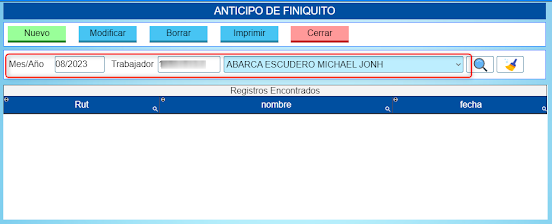
Anticipo de Finiquito

Imagen
Esta página sirve para que el usuario registre un monto de Anticipo de Finiquito a cualquier trabajador, generalmente esta opción se utiliza cuando un trabajador con muchos años en la empresa requiere o tiene la necesidad de pedir un monto de anticipo de su finiquito. Este monto será cancelado en la liquidación del mes solicitado y posteriormente cuando se calcule su finiquito este monto será descontado del total a pagar como finiquito. Lo primero que se debe hacer es escribir el mes cuando se otorgara el anticipo y seleccionar al trabajador y posteriormente hacer clic en el botón NUEVO para registrar el anticipo. En esta parte solamente debe escribir el monto y presionar el botón GUARDAR .

Libro de Asistencia Diaria

Imagen
En esta página el usuario puede ingresar, revisar o modificar la asistencia diaria de los trabajadores de la empresa, pueden ser todos los trabajadores o divididos por unidad de negocio y/o centro de costo. El usuario debe escribir o seleccionar lo siguiente: Fecha : Fecha a revisar o modificar. U. Negocio : Seleccionar unidad de negocio (opcional). C. Costo : Seleccionar centro de costo (opcional). Turno : Seleccionar turno (opcional) Para continuar con el proceso se debe hacer clic en el botón SIGUIENTE. En esta página se deben ingresar directamente los valores diarios de asistencia, comenzando por el tipo de día, horas legales, ingreso, salida, etc. Si el trabajador tiene un turno asignado y este ya tiene definidos los valores de tiempo, ingreso o salida, estos serán copiados automáticamente y solo se deben corregir. Para terminar el usuario debe hacer clic en GRABAR para guardar la información en el sistema. IMPORTANTE : Si la empresa tiene el sistema de huellas digitales primero ...

Libro de Asistencia Mensual

Imagen
Esta página permite al usuario ingresar, modificar o revisar la asistencia mensual de los trabajadores de la empresa. Si la empresa cuenta con el sistema de asistencia por huellas digitales primero debe corregir la asistencia en otra opción del sistema para después revisar la asistencia mensual o diaria. Primero se debe seleccionar el mes y año a modificar y si quiere un solo trabajador o todos. También existe un botón IMPORTAR para traer la información desde una planilla Excel. Posteriormente con el botón MODIFICAR que esta al lado derecho de cada trabajador puede ver el detalle de la asistencia de ese trabajador. En esta página se debe digitar el TIPO de día (N=Normal, D=Descanso, V=Vacación, L=Licencia Médica, P=Permiso, S=Sobretiempo, F=Falla), Horas Legales, Hora de Ingreso y Hora de Salida de todos los días del mes. Si el trabajador tiene un turno asignado y este turno ya tiene definidos los valores diarios de ingreso o salida, estos se copiaran automáticamente ahorrando tiem...

Ajuste de Haberes y Descuentos

Imagen
Esta página sirve para que el usuario puede aumentar masivamente algunos haberes o descuentos de la liquidación base de los trabajadores, por ejemplo: aumentar un 10% del Bono de Producción a todos los trabajadores de un área especifica. En esta página se debe ingresar lo siguiente: Factor : Es un factor de multiplicación para aumentar por ejemplo: para un 10% adicional debe escribir 1.1 Monto : Si no desea aumentar por factor puede aumentar por monto, es decir, si solo quiere subir 5000 por cada trabajador lo digita tal cual. Haber/Descto : Debe seleccionar el haber o descuento que será afectado. U. Negocio : Debe seleccionar la unidad de negocio (opcional). C. Costo : Debe seleccionar el centro de costo (opcional). Clave de Acceso : Debe escribir su clave de acceso como seguridad. Solamente Trabajadores Negociación Colectiva : Permite aumentar solo a trabajadores en negociación colectiva. Para continuar con el proceso debe oprimir el botón RECUPERAR o SIGUIENTE  para pasar a...

Ajuste de Sueldos

Imagen
Esta página permite al usuario hacer un ajuste masivo (aumento) del sueldo base de los trabajadores, pueden ser todos los trabajadores o solo algunos según los filtros o el criterio de selección. Los datos que se deben ingresar son: U. Negocio : Se puede seleccionar (opcional) la unidad de negocio para la cual el sistema aplicará el ajuste del sueldo base. C. Costo : Se puede seleccionar (opcional) el centro de costo para el cual el sistema aplicará el ajuste del sueldo base. Cargo : Se puede seleccionar (opcional) el cargo para el cual el sistema aplicará el ajuste del sueldo base. Factor : Corresponde un factor (1.X) por el cual será aumentado el sueldo, ejemplo: si se quiere aumentar el 10% se debe escribir el factor 1.1 Monto : Sirve para aumentar el sueldo en un monto fijo, es decir, si se quieren subir 20 mil pesos se debe escribir 20000. Contraseña : Por seguridad el usuario debe volver a escribir su contraseña de Gestpyme antes de realizar el ajuste de sueldos. Solamente Trabaj...